Das schnellste Trainingstagebuch.
Ein Satz in zwei Tipps. Gratis, kein Konto, nichts gesammelt.
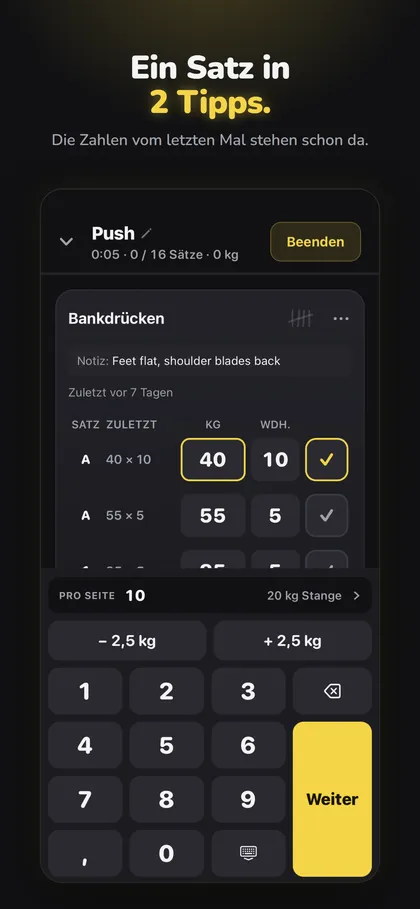
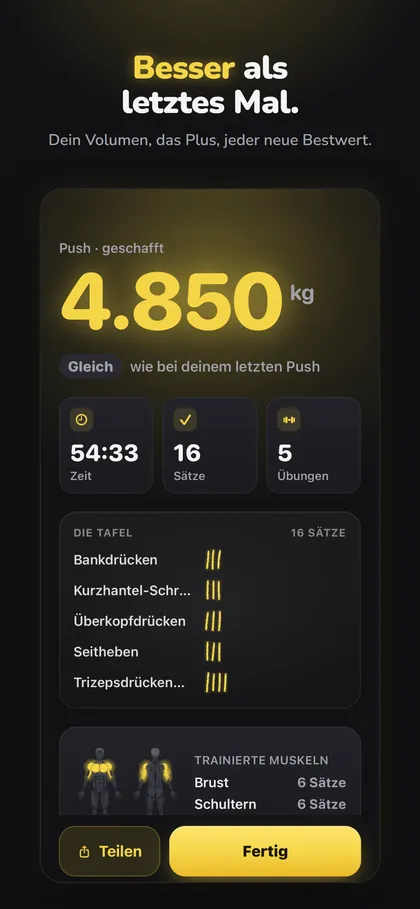
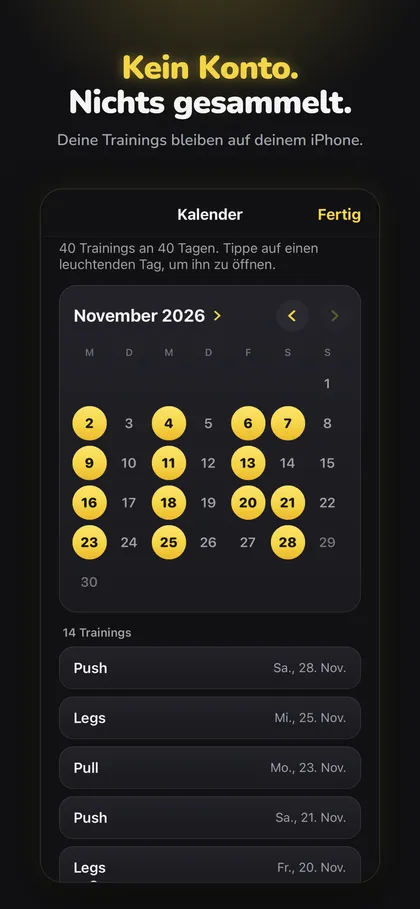
- Die Zahlen vom letzten Mal stehen schon da. Tippe auf ✓ und der Satz ist erfasst.
- Der Pausen-Timer startet von selbst, wenn du einen Satz abhakst.
- Dein ganzer Verlauf ist immer gratis, zurück bis zu deinem ersten Training.
- Alles bleibt auf deinem iPhone. Keine Anmeldung, keine Server, funktioniert offline.
- Gratis nutzbar. Pro ist eine einmalige Zahlung, kein Abo (was Pro bietet).
So geht’s
Mit einem fertigen Plan starten
Tab Training → Fertigen Plan wählen (zu sehen, solange du keine Routinen hast), oder Neue Routine → Oder starte mit einem fertigen Plan. Es gibt sechs, für 3 bis 6 Tage pro Woche: Ganzkörper, 5×5 Kraft, Ober-/Unterkörper, Muskelgruppen-Split, Push Pull Beine + Ober-/Unterkörper und Push Pull Beine. Jeder zeigt eine Beispielwoche und jedes Training mit seinen Sätzen und Wiederholungen; ein Tipp macht daraus deine Routinen, und Als Nächstes im Tab Training führt dich der Reihe nach durch. Fügst du einen Plan noch einmal hinzu, entstehen nie Kopien.
Beim Erfassen zeigt eine Übung ihr Ziel, zum Beispiel „Ziel: 8–12 Wdh.“. Zum Ändern: Tab Training → Bearbeiten bei der Routine → ⋯ neben der Übung → Wdh.-Ziel. Mit Pro steuert das Ziel auch die Auto-Steigerung: Sobald jeder Arbeitssatz das Ziel erreicht, geht das Gewicht beim nächsten Mal hoch.
Supersätze und Dropsätze
Supersatz: Tippe im Training oder unter Routine bearbeiten bei einer Übung auf ⋯ → Supersatz mit … und wähle die anderen. Dann machst du je einen Satz direkt nacheinander; der Pausen-Timer startet erst nach dem letzten, und eine gelbe Klammer verbindet ihre Karten. ⋯ → Aus Supersatz entfernen nimmt eine wieder heraus.
Dropsatz: ⋯ → Dropsatz hinzufügen, oder wische einen Satz nach links und tippe auf Dropsatz. Er ist mit D markiert und hat keine Pause davor. Routinen, Verlauf und Backups behalten beides, und beides kommt aus Hevy mit (Dropsätze auch aus Strong).
Hell, dunkel und Akzentfarben
Tab Training → Zahnrad (Einstellungen) → Darstellung: System folgt deinem iPhone, oder wähle Hell oder Dunkel. Gratis für alle. Mit Pro wählst du auch die Akzentfarbe (Kreidegelb, Orange, Pink, Lila oder Blau): Buttons, abgehakte Sätze, Diagramme, die Kreidestriche und deine Bilder zum Teilen übernehmen sie.
Ein Training auf deinem eigenen Foto teilen
Ist ein Training fertig, tippe auf dem Bildschirm „… · geschafft“ auf Teilen (oder öffne ein Training im Verlauf und tippe auf die Teilen-Taste). Für die Bestwerte einer Übung: Übung öffnen → Rekorde teilen. Wähle Foto statt Karte, dann Foto aufnehmen (ein Gym-Selfie) oder Foto wählen. Deine Zahlen kommen obendrauf; zieh das Foto, um es zu verschieben, und wähle Post 4:5 oder Story 9:16. Das Bild entsteht auf deinem iPhone und geht nur dorthin, wohin du es schickst; Setchalk behält das Foto nicht.
Englisch, Deutsch oder Spanisch
Setchalk nutzt die Sprache deines iPhones: English, Deutsch oder Español. Um nur für Setchalk eine andere zu nutzen, öffne auf dem iPhone Einstellungen → Apps → Setchalk → Sprache. Die Namen der gängigen Übungen sind übersetzt; der Rest der Übungsbibliothek und die Schritt-für-Schritt-Anleitungen bleiben auf Englisch. Zahlen und Daten folgen deiner Region, zum Beispiel „62,5 kg“ in Deutschland.
Häufige Fragen
Wo werden meine Trainings gespeichert?
Nur auf deinem iPhone, in der App. Es gibt kein Konto und keinen Server, also kann niemand sonst sie sehen, auch wir nicht. Deshalb: Mach ein Backup (nächste Frage).
Wie mache ich ein Backup oder ziehe auf ein neues iPhone um?
In der App: Tab Training → Zahnrad (Einstellungen) → In eine Datei sichern, dann In „Dateien“ sichern (in iCloud Drive liegt es außerhalb des iPhones) oder schick es dir selbst.
Auf dem neuen iPhone: Einstellungen → Aus einer Datei wiederherstellen und diese Datei wählen. Die App zeigt, was darin ist, und fragt, bevor etwas ersetzt wird.
Kann ich meinen Verlauf aus Strong oder Hevy mitnehmen?
Ja. Exportiere die Datei zuerst dort:
Strong: Profil → Einstellungen → Strong-Daten exportieren.
Hevy: Profil → Einstellungen → Daten exportieren & importieren → Daten exportieren →
Trainings exportieren.
Wenn sich das Teilen-Menü öffnet, tippe auf In „Dateien“ sichern. Dann in Setchalk: Einstellungen →
Aus Strong oder Hevy importieren. Du siehst, was in der Datei ist, bevor etwas gesichert
wird, und in den Einstellungen lässt sich ein Import wieder entfernen.
Die Pause endet, aber kein Hinweis bei gesperrtem iPhone?
Der Hinweis braucht einmal dein OK: Tippe während eines Trainings in der Pausenleiste auf Hinweis bei gesperrtem iPhone und erlaube Mitteilungen. Hast du damals abgelehnt, zeigt Setchalk „Mitteilungen für Setchalk sind aus“, und der Button Einschalten öffnet die richtige Seite in den iPhone-Einstellungen (Einstellungen → Apps → Setchalk → Mitteilungen → Mitteilungen erlauben).
Immer noch still? Der Hinweis folgt den Ton-Einstellungen deines iPhones: Prüf den Stummmodus und jeden Fokus (wie „Nicht stören“), der Mitteilungen zurückhält.
Auf welchen Handys läuft es?
Setchalk ist fürs iPhone gemacht und funktioniert ohne Internet. Eine Android-Version gibt es noch nicht. Deine Daten bleiben auf dem iPhone, auf dem du erfasst; um sie umzuziehen, nutze eine Backup-Datei (siehe oben).
Was bietet Pro, und was kostet es?
Diagramme über alle Zeit (auch für Körpergewicht, Körperfett und Umfänge), persönliche Rekorde, geschätztes 1RM, Fortschrittsfotos vergleichen, Auto-Steigerung, den Scheibenrechner, Akzentfarben und den Export als Tabelle.
Es ist eine einmalige Zahlung von 9,99 US-Dollar (der App Store zeigt den Preis in deiner Währung), kein Abo, und es bleibt deins. Erfassen, Routinen, fertige Pläne, Supersätze und Dropsätze, der Pausen-Timer, dein ganzer Verlauf, Körpergewicht und Umfänge, Fortschrittsfotos, Teilen, Hell und Dunkel, die Sprachen, Import und Backup sind für immer gratis.
Ich habe Pro auf einem anderen iPhone gekauft. Wie bekomme ich es zurück?
Einstellungen → Setchalk Pro → Kauf wiederherstellen, angemeldet mit demselben Apple Account, mit dem du gekauft hast. Mehr braucht es nicht.
Kilogramm oder Pfund?
Die App startet mit dem, was die Region deines iPhones nutzt. Ändere es jederzeit unter Einstellungen → Einheiten; deine erfassten Gewichte werden nie verändert, nur in der anderen Einheit gezeigt.
Wie lösche ich meine Daten?
Lösch die App. Alles liegt nur auf deinem iPhone, damit ist also alles weg. Backup-Dateien, die du selbst gesichert hast, bleiben, wo du sie abgelegt hast, bis du sie löschst.