El diario de gimnasio más rápido.
Una serie en dos toques. Gratis, sin cuenta, nada recopilado.
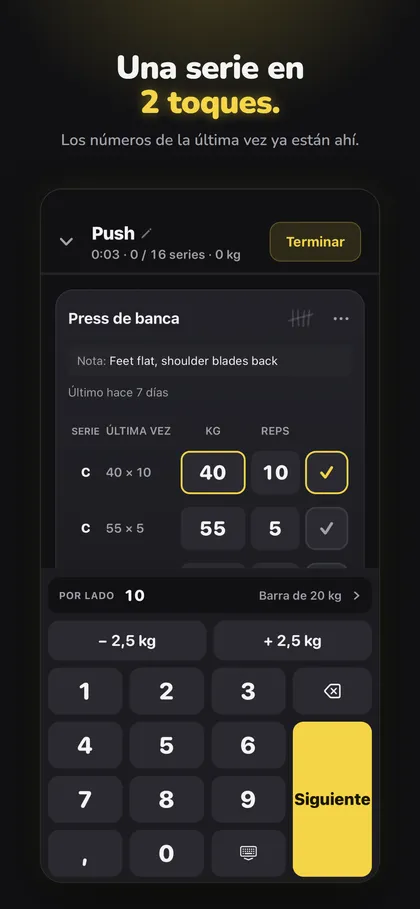
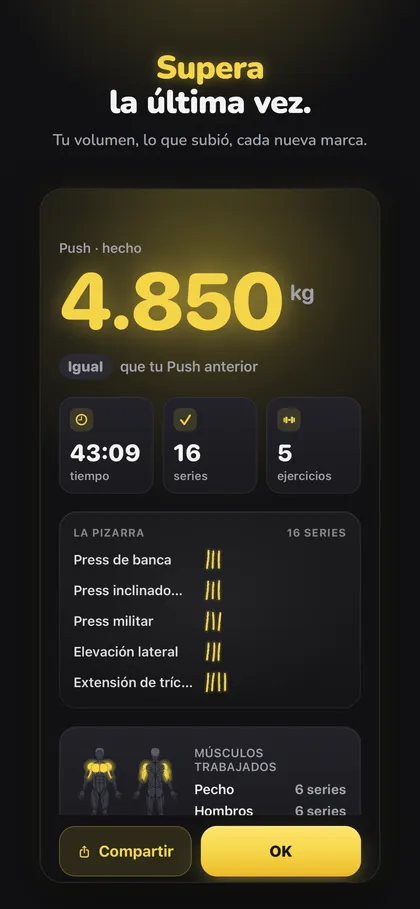
- Los números de la última vez ya están ahí. Toca ✓ y la serie queda registrada.
- El temporizador de descanso empieza solo cuando marcas una serie.
- Todo tu historial es siempre gratis, hasta tu primer entrenamiento.
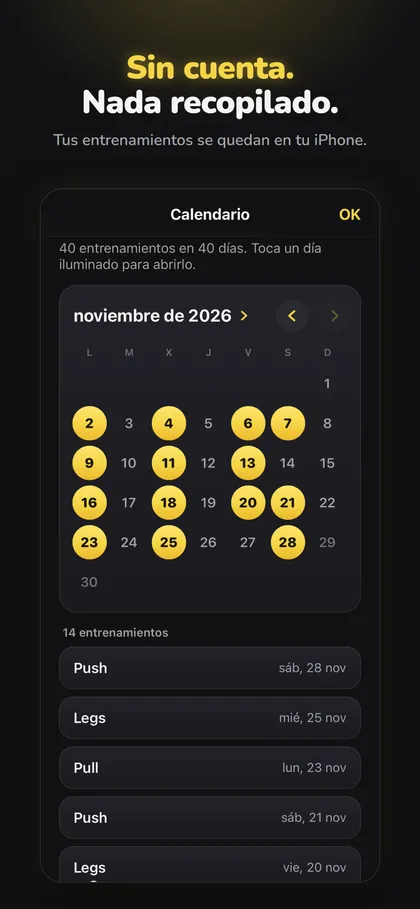
- Todo se queda en tu iPhone. Sin registro, sin servidores, funciona sin conexión.
- Gratis. Pro es un solo pago, sin suscripción (qué añade Pro).
Cómo se hace
Empezar con un plan listo
Pestaña Entrenar → Elegir un plan listo (aparece mientras no tengas rutinas), o Nueva rutina → O empieza con un plan listo. Hay seis, de 3 a 6 días por semana: Full body, Fuerza 5×5, Superior Inferior, Split por grupos, Empuje Tirón Pierna + Superior Inferior y Empuje Tirón Pierna. Cada uno muestra una semana de ejemplo y cada entrenamiento con sus series y repeticiones; un toque lo convierte en tus rutinas, y Siguiente en la pestaña Entrenar te lleva por ellas en orden. Añadir un plan otra vez nunca crea copias.
Mientras registras, un ejercicio muestra su meta, por ejemplo «Meta: 8–12 reps». Para cambiarla: pestaña Entrenar → Editar en la rutina → ⋯ junto al ejercicio → Meta de reps. Con Pro, la meta también guía la progresión automática: cuando cada serie efectiva alcanza la meta, el peso sube la próxima vez.
Superseries y series descendentes
Superserie: en un entrenamiento o en Editar rutina, toca ⋯ en un ejercicio → Superserie con… y elige los otros. Así haces una serie de cada uno seguidas; el descanso empieza solo después de la última, y un corchete amarillo une sus tarjetas. ⋯ → Quitar de la superserie saca uno de nuevo.
Serie descendente: ⋯ → Añadir serie descendente, o desliza una serie hacia la izquierda y toca Descendente. Se marca con una D y no tiene descanso antes. Las rutinas, el historial y las copias de seguridad guardan ambas, y ambas se traen desde Hevy (las series descendentes también desde Strong).
Claro, oscuro y colores de acento
Pestaña Entrenar → icono del engranaje (Ajustes) → Apariencia: Sistema sigue a tu iPhone, o elige Claro u Oscuro. Gratis para todos. Con Pro también eliges el color de acento (amarillo tiza, naranja, rosa, morado o azul): los botones, las series marcadas, las gráficas, las marcas de tiza y tus imágenes para compartir lo toman.
Compartir un entrenamiento sobre tu propia foto
Al terminar un entrenamiento, toca Compartir en la pantalla «… · hecho» (o abre un entrenamiento en el Historial y toca el botón de compartir). Para las mejores marcas de un ejercicio: abre el ejercicio → Compartir récords. Elige Foto en vez de Tarjeta, luego Hacer una foto (un selfie en el gimnasio) o Elegir una foto. Tus números van encima; arrastra la foto para moverla y elige Post 4:5 o Historia 9:16. La imagen se crea en tu iPhone y va solo adonde la envíes; Setchalk no guarda la foto.
Inglés, alemán o español
Setchalk usa el idioma de tu iPhone: English, Deutsch o Español. Para usar otro solo en Setchalk, abre en el iPhone Ajustes → Apps → Setchalk → Idioma. Los nombres de los ejercicios más comunes están traducidos; el resto de la biblioteca de ejercicios y las instrucciones paso a paso siguen en inglés. Los números y las fechas siguen tu región, por ejemplo «62,5 kg» en España.
Preguntas frecuentes
¿Dónde se guardan mis entrenamientos?
Solo en tu iPhone, dentro de la app. No hay cuenta ni servidor, así que nadie más puede verlos, tampoco nosotros. Por eso, haz una copia de seguridad (siguiente pregunta).
¿Cómo hago una copia de seguridad o me paso a un iPhone nuevo?
En la app: pestaña Entrenar → icono del engranaje (Ajustes) → Copia de seguridad en un archivo, luego Guardar en Archivos (iCloud Drive la guarda fuera del teléfono) o envíatela.
En el iPhone nuevo: Ajustes → Restaurar desde un archivo y elige ese archivo. La app muestra lo que contiene y pregunta antes de reemplazar nada.
¿Puedo traer mi historial de Strong o Hevy?
Sí. Primero exporta el archivo allí:
Strong: Perfil → Ajustes → Exportar datos de Strong.
Hevy: Perfil → Ajustes → Exportar e importar datos → Exportar datos → Exportar
entrenamientos.
Cuando se abra el menú de compartir, toca Guardar en Archivos. Luego en Setchalk: Ajustes →
Importar de Strong o Hevy. Ves lo que hay en el archivo antes de que se guarde nada, y en
Ajustes puedes quitar una importación de nuevo.
¿Termina el descanso pero no llega el aviso con el teléfono bloqueado?
El aviso necesita tu permiso una vez: durante un entrenamiento, toca Avisarme con el iPhone bloqueado en la barra de descanso y permite las notificaciones. Si entonces dijiste que no, Setchalk muestra «Las notificaciones de Setchalk están desactivadas» y su botón Activar abre la página correcta en los Ajustes del iPhone (Ajustes → Apps → Setchalk → Notificaciones → Permitir notificaciones).
¿Sigue sin sonar? El aviso sigue los ajustes de sonido de tu iPhone: revisa el modo silencio y cualquier modo de Concentración (como No molestar) que retenga las notificaciones.
¿En qué teléfonos funciona?
Setchalk está hecho para iPhone y funciona sin internet. Todavía no hay versión para Android. Tus datos se quedan en el iPhone en el que registras; para moverlos, usa un archivo de copia de seguridad (ver arriba).
¿Qué añade Pro y cuánto cuesta?
Gráficas de todo el historial (también de tu peso corporal, grasa corporal y medidas), récords personales, 1RM estimado, comparar fotos de progreso, progresión automática, la calculadora de discos, los colores de acento y la exportación a una hoja de cálculo.
Es un solo pago de 9,99 US$ (el App Store muestra el precio en tu moneda), no una suscripción, y es tuyo para siempre. Registrar, las rutinas, los planes listos, las superseries y series descendentes, el temporizador de descanso, todo tu historial, el peso corporal y las medidas, las fotos de progreso, compartir, claro y oscuro, los idiomas, la importación y la copia de seguridad son gratis para siempre.
Compré Pro en otro iPhone. ¿Cómo lo recupero?
Ajustes → Setchalk Pro → Restaurar compra, con la sesión iniciada en la misma Cuenta de Apple con la que lo compraste. No hace falta nada más.
¿Kilos o libras?
La app empieza con lo que usa la región de tu iPhone. Cámbialo cuando quieras en Ajustes → Unidades; los pesos que registraste nunca cambian, solo se muestran en la otra unidad.
¿Cómo borro mis datos?
Borra la app. Todo está solo en tu iPhone, así que eso lo elimina todo. Los archivos de copia de seguridad que guardaste tú se quedan donde los pusiste hasta que los borres.